


1. Проверить включена ли служба Беспроводная настройка (Wireless Zero Configuration)
Перейдите в Панель управления (Control Panel) – Администрирование (Administrative tools) – Службы (Services). Найдите службу Беспроводная настройка (Wireless Zero Configuration) и откройте ее свойства. Установите Тип запуска – Авто (Auto), если служба не работает - запустите ее с помощью кнопки Пуск (Start).

2. Настроить беспроводное сетевое соединение
Перейдите в Панель управления (Control Panel) – Сетевые подключения (Network Connections). Выберите значок Беспроводные соединения (Wireless Network Connection) и, щелкнув на нем правой кнопкой мыши, перейдите к пункту Свойства (Properties). После этого должно открыться диалоговое окно Свойства беспроводного сетевого соединения (Wireless Network Connection Properties), позволяющее настраивать беспроводной сетевой адаптер. Выберите вкладку Беспроводные сети (Wireless Network). Отметьте пункт Использовать Windows для настройки сети (Use Windows to configure my wireless network settings)

Для установки беспроводного соединения выберите в Панели управления (Control Panel) – Сетевые подключения (Network Connections) - Беспроводное сетевое соединение (Wireless Network Connection). Нажав Обновить список сети (Update list network) выберите сеть «www.wipline.ru tel.522522» и нажмите Подключить.

1) Вы также можете создать беспроводное сетевое соединение вручную. Для этого:
Нажмите на кнопку Добавить…(Add…) и в открывшемся диалоговом окне Свойства беспроводной сети (Wireless network properties):
- введите имя беспроводной сети (SSID): www.wipline.ru tel.522522
- Проверка подлинности (Network Authentication) выставте в Открытая (Open)
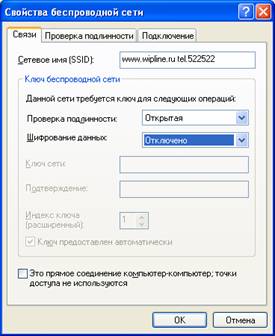
- Шифрование данных (Data encryption) выставте в Отключено (Disable).
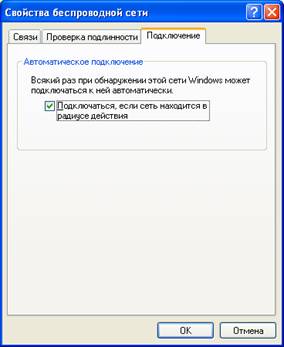
2) Перейдите на вкладку Подключение (Connection). Отметьте пункт Подключаться, если сеть находится в радиусе действия.
Подтвердите все нажатием клавиши OK.
Если в месте расположения вашего компьютера существует техническая возможность подключения по радиоканалу, то вы увидите справа внизу значок беспроводного соединения.
3. Добиться максимального качества соединения
После того, как вы установили и настроили соединение, следует помнить о том, что качество предоставляемых услуг непосредственно связано с канальной скоростью, которая зависит от мощности сигнала. Проверить уровень сигнала, можно нажав левой кнопкой мыши на значок беспроводного соединения, расположенного в нижней правой части экрана в строке состояния. Уровень сигнала отображается вертикальными зелеными палочками. Для его увеличения, возможно, вам потребуется изменить положение компьютера, а также переместиться поближе к точке доступа, чтобы добиться более мощного сигнала.
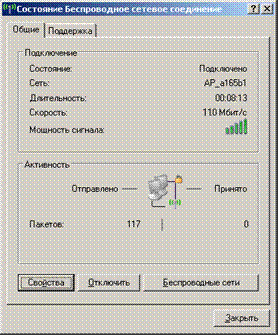
4. Проверить сетевые настройки
Перейдите в Панель управления (Control Panel) – Сетевые подключения (Network Connections). Выберите значок Беспроводные соединения (Wireless Network Connection) и, щелкнув на нем правой кнопкой мыши, перейдите к пункту Свойства (Properties)
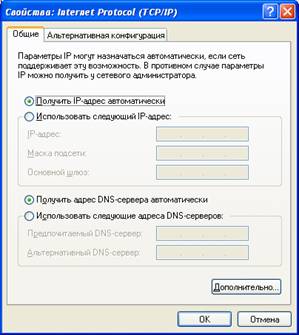
Перейдите на закладку Общие (General). Откройте свойства пункта Протокол интернета TCP/IP (Internet Protocol TCP/IP). Отметьте пункты Получить IP-адрес автоматически (Obtain an IP address automatically) и Получить адрес DNS-сервера автоматически (Obtain DNS server address automatically).
Подтвердите все нажатием клавиши OK.
5. Необходимо проверить настройки программы просмотра Интернет страниц (браузера), (на примере Internet Explorer)
Нажмите Пуск (Start) и перейдите в пункт Настройка (Settings) - Панель управления (Control Panel). Откройте Свойства обозревателя (Internet properties) и перейдите на закладку Подключения (Connections), убедитесь, что для подключения к Интернету не используются дополнительные соединения. Нажмите Настройка LAN (LAN Settings). Убедитесь, что в открывшемся окне все пункты неактивны и нажмите ОК.
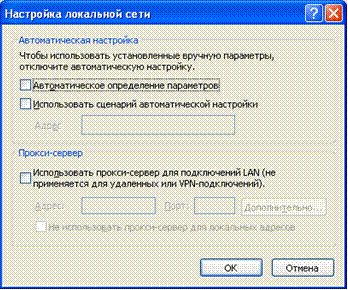
Если все настроено правильно, вы можете зайти наш сайт www.wipline.ru.
Настройка VPN соединения для Windows 2000/XP
1. Перейдите в Панель управления (Control Panel) – Сетевые подключения (Network Connections)

Выберите Создание нового подключения (Create new connection). В некоторых системах может быть Мастер новых подключений (New connection wizard)
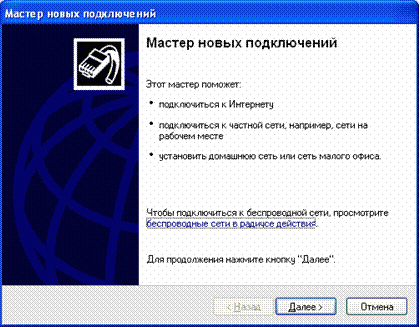
В появившемся окне нажмите кнопку Далее (Next).
2. В окне Тип сетевого подключения выберите Подключить к сети на рабочем месте (Connect to the network at my workplace) и нажмите кнопку Далее (Next)

3. В окне Сетевое подключение (Network connection) выберите Подключение к виртуальной частной сети (Virtual Network Private Connection) и нажмите кнопку Далее (Next)
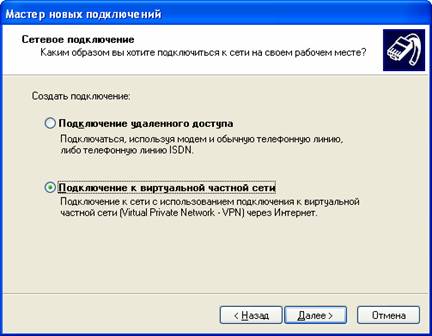
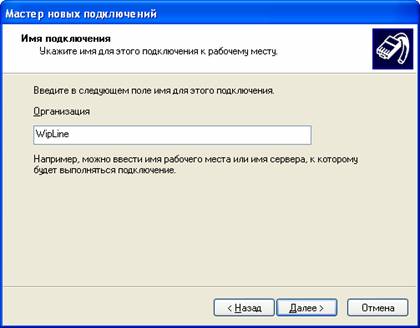
4. В окне Имя подключения (Connection Name) укажите имя подключения (например WipLine) и нажмите кнопку Далее (Next)
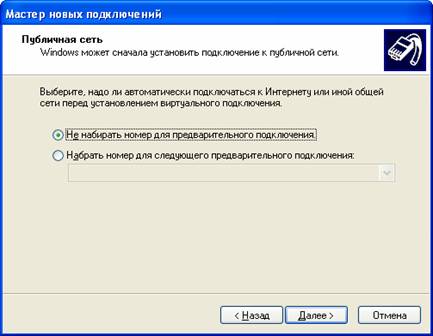
5. В окне Публичная сеть (Public Network) выберите Не набирать номер для предварительного подключения (Do not dial the initial connection)
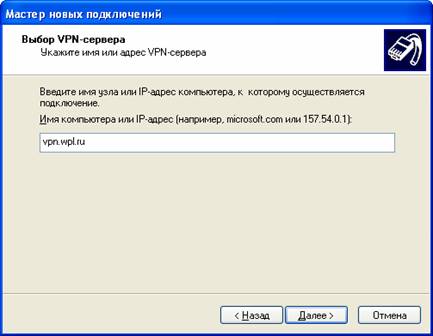
6. В окне Выбор VPN-сервера (VPN server selection) укажите адрес VPN-сервера: vpn.wpl.ru и нажмите кнопку Далее (Next)
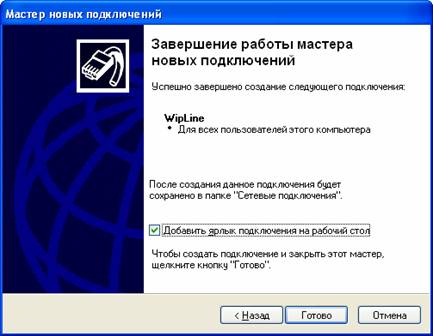
7. Создание подключения завершено. Нажмите кнопку Готово
8. После этого запустится Мастер подключений. Нажмите кнопку Свойства (Proprieties). На закладке Безопасность (Security) необходимо убрать галочку Требуется шифрование данных...(Require data encryption)
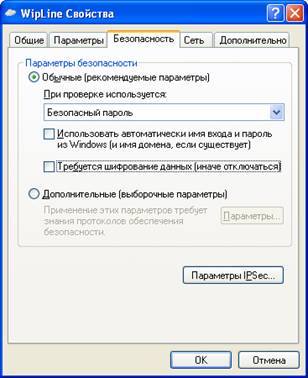
В закладке Сеть (Network) выберите Тип VPN – PPTP VPN, и нажав Параметры установите все галочки
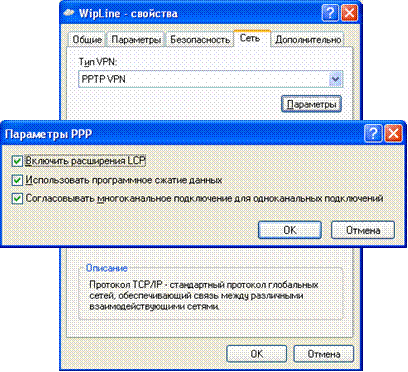
Подтвердите все нажатием клавиши OK.
9. В Мастере подключений нужно ввести Логин (User Name) и Пароль (Password) от "Личного кабинета". При вводе Логина: wipline и Пароля: wipline вы получаете бесплатный доступ на наш сайт www.wipline.ru
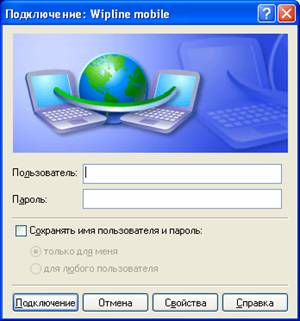
10. Нажмите Подключение (Connection). Если все сделано верно, то в области рядом с часами появится значок с информацией об успешном подключении, и вы сможете зайти наш сайт www.wipline.ru.
Чтобы открывать подключение в дальнейшем, можете:
– дважды кликнуть по иконке Wipline на рабочем столе (если Вы создали ее на шаге 7);
– кликнуть правой кнопкой мышки на значке Мое сетевое окружение (My network places), выбрать пункт меню Свойства (Properties) и в открывшемся окне списка подключений дважды кликнуть мышкой на значке Wipline. В список подключений также можно попасть, кликнув по кнопке Пуск (Start), перейдя в меню Настройки (Settings) и кликнув по пункту Сетевые подключения (Network connections).
При возникновении проблем – звоните в нашу службу технической поддержки по телефонам 748-616, 748-854, либо пишите на support@wipline.ru
Документация: Загрузить


